
Esta seção apresenta como gerenciar as Ordens de Serviço no Gerência OS, incluindo a visualização e criação de novos atendimentos.
Ver ordens#
A página Ver ordens permite visualizar, buscar e gerenciar todas as ordens de serviço cadastradas no sistema.
Ela funciona como o centro de controle das suas OS.
No menu lateral, vá até:
Ordens de Serviços → Ver ordens
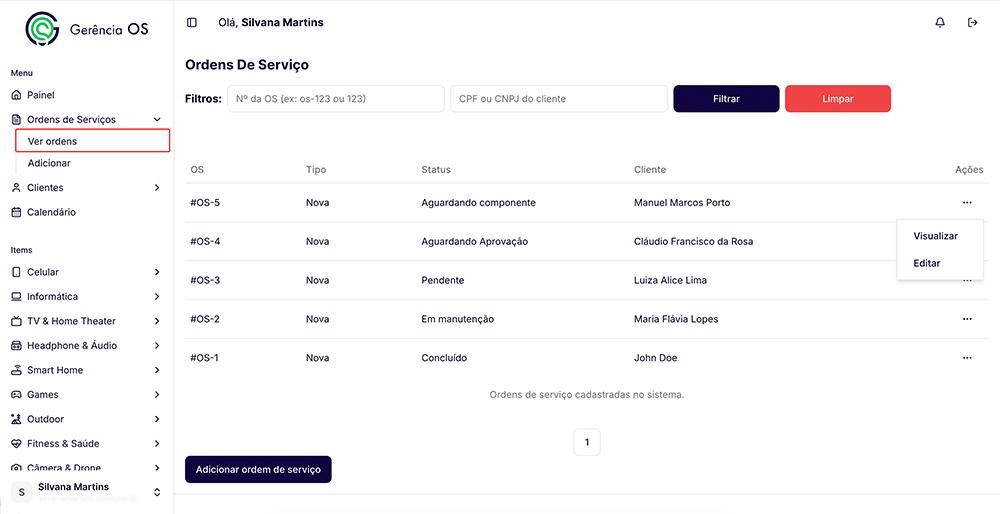
A tela é composta por:
- Filtros de busca;
- Tabela de ordens de serviço;
- Ações rápidas;
- Paginação;
- Botão para adicionar nova OS.
Filtros:#
Você pode localizar ordens rapidamente usando os filtros:
- Nº da OS — busque pelo número da ordem.
- CPF ou CNPJ — encontre ordens por cliente.
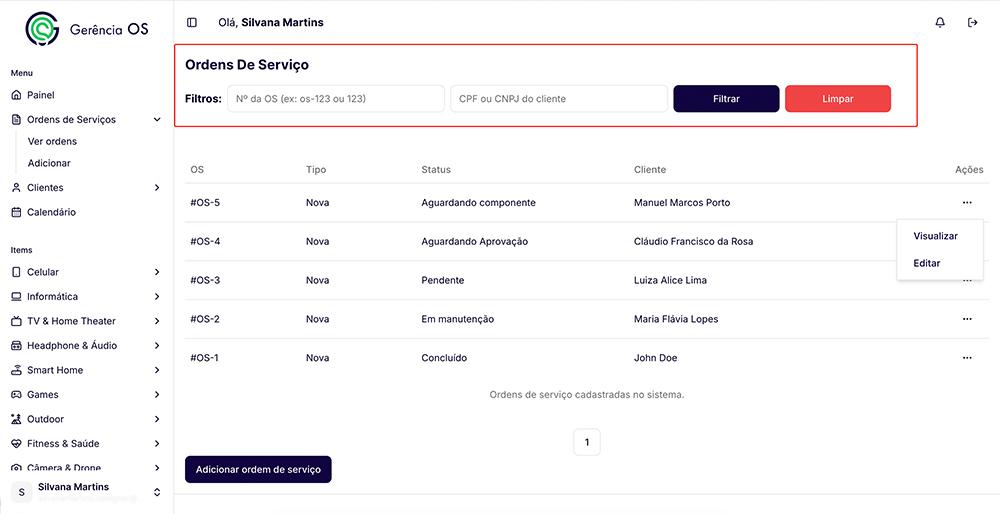
Botões disponíveis:
- Filtrar — aplica os filtros.
- Limpar — remove os filtros aplicados.
Use filtros para encontrar ordens específicas em poucos segundos.
Tabela de ordens#
A tabela exibe todas as ordens cadastradas com as seguintes colunas:
OS
Número identificador da ordem (ex: #OS-1)
Tipo
Tipo da ordem (ex: Nova)
Status
Situação atual da ordem:
- Pendente.
- Em manutenção.
- Aguardando aprovação.
- Aguardando componente.
- Concluído.
Cliente
Nome do cliente vinculado à ordem.
Ações
Menu com opções para gerenciar a ordem.
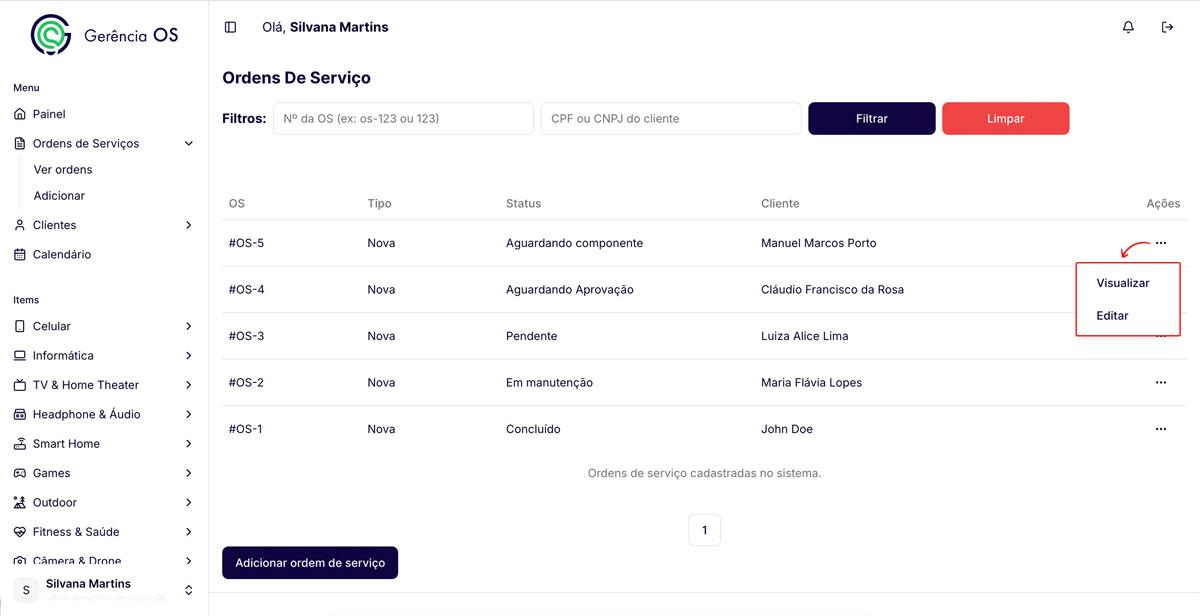
Ações disponíveis#
Clique nos três pontos (⋯) para acessar as ações:
- Visualizar — abre os detalhes da ordem
- Editar — permite alterar informações
Essas ações facilitam o gerenciamento rápido sem sair da lista.
Adicionar Ordem #
Para criar uma nova ordem de serviço, siga o fluxo guiado dentro do sistema.
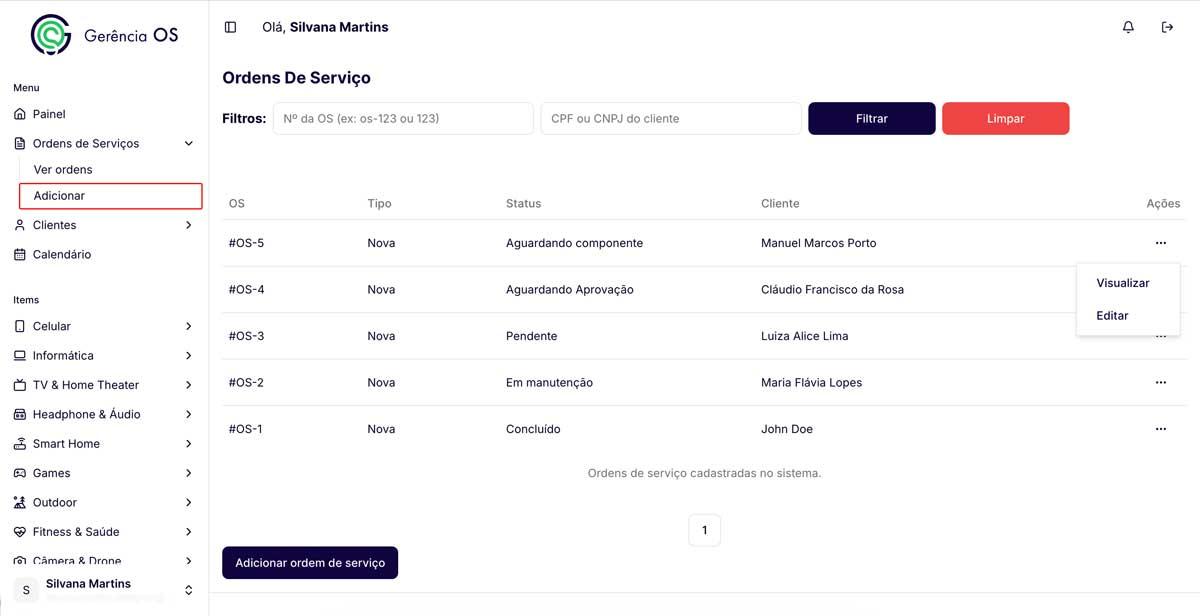
No menu lateral:
Ordens de Serviços → Adicionar
Isso abrirá o formulário para criar uma nova OS.
Visão geral do processo#
A criação de uma OS é dividida em etapas:
- Selecionar cliente;
- Selecionar ou cadastrar aparelho;
- Preencher dados do aparelho.
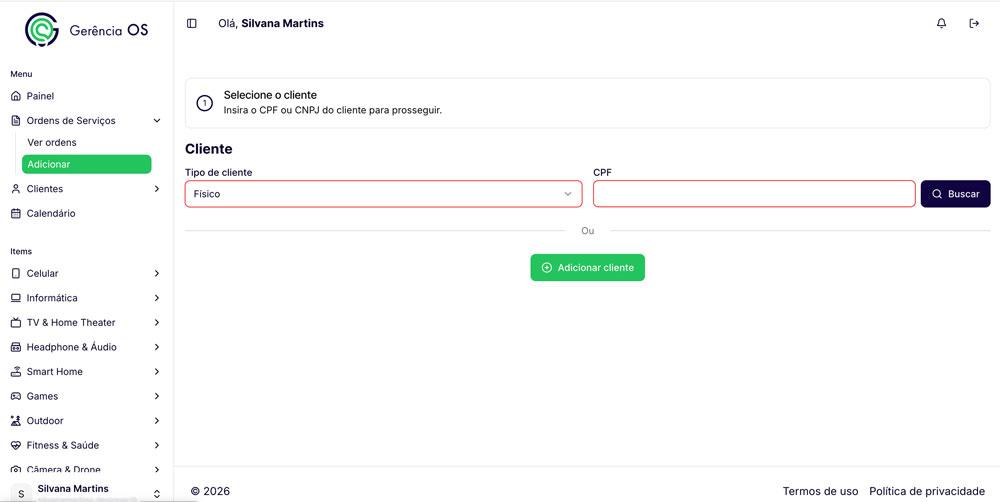
Etapa 1 — Selecionar cliente.#
Informe o cliente de duas formas:
Buscar cliente existente
- Selecione o tipo (Físico ou Jurídico).
- Digite o CPF ou CNPJ.
- Clique em Buscar.
Ou adicionar novo cliente
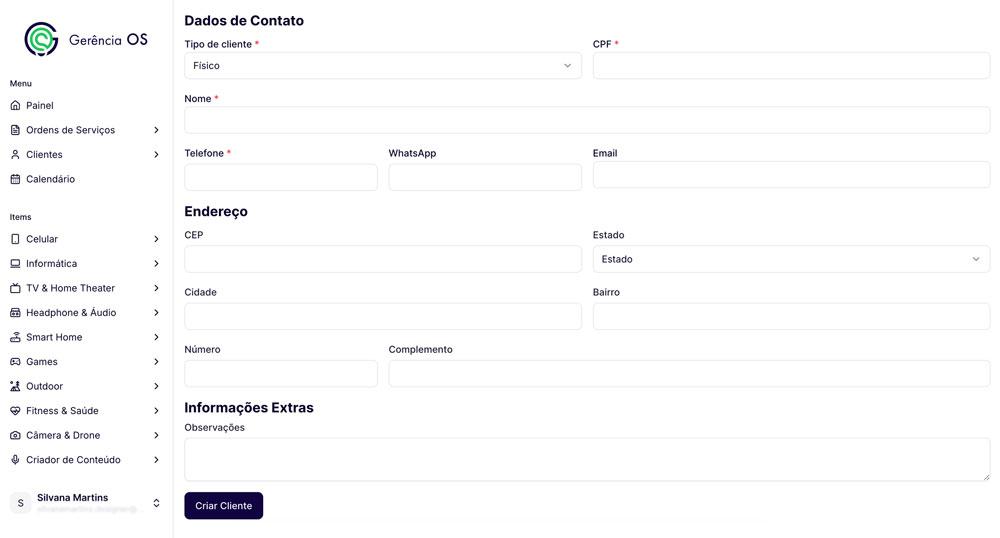
Clique em Adicionar cliente e preencha os dados:
- Tipo de Cliente;
- CPF ou CNPJ;
- Nome;
- Telefone;
- Email;
- Endereço;
- Observações.
Após isso, clique em Criar Cliente.
Etapa 2 — Selecionar ou cadastrar aparelho.#
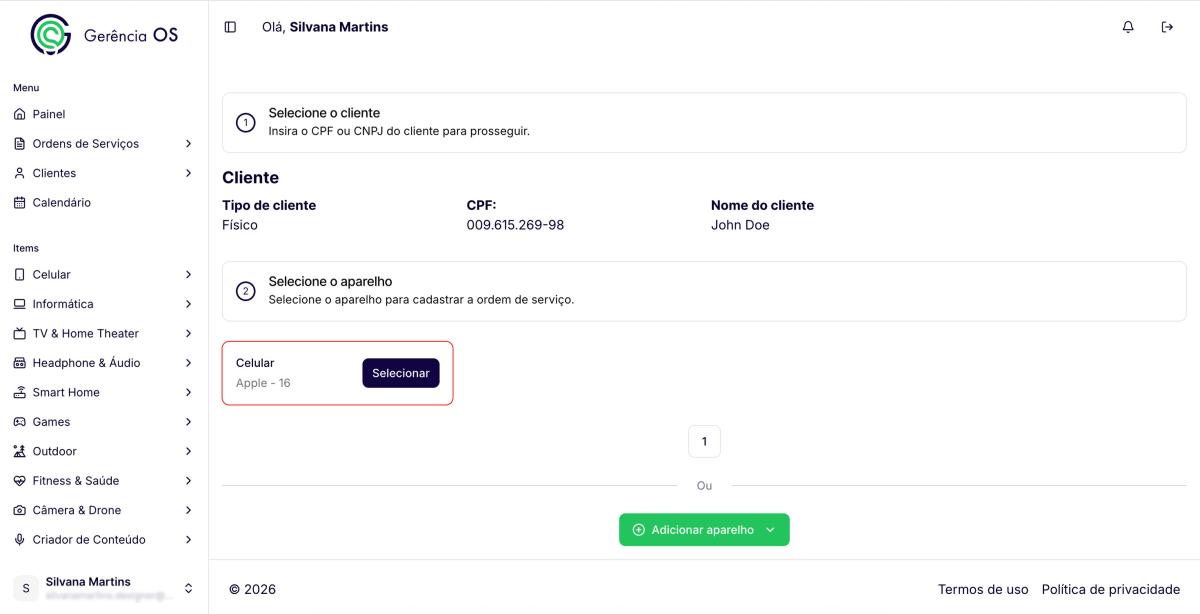
Agora você deve vincular um aparelho à ordem.
Selecionar aparelho existente
- Escolha um aparelho já cadastrado.
- Clique em Selecionar.
Ou adicionar novo aparelho
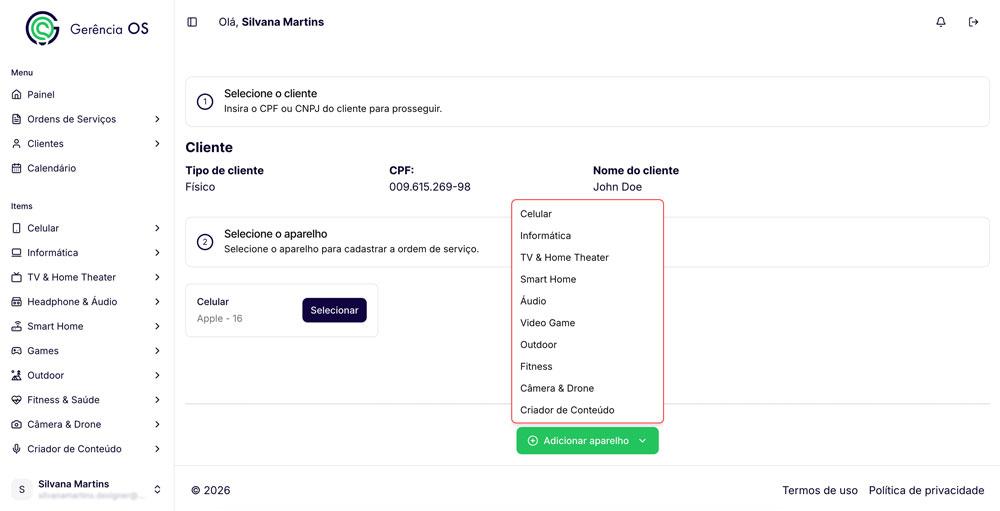
Clique em Adicionar aparelho e escolha a categoria:
- Celular;
- Informática;
- TV & Home Theater;
- Smart Home;
- Áudio;
- Games;
- Outdoor;
- Fitness;
- Câmera & Drone;
- Criador de Conteúdo.
Após isso, será exibido o formulário para cadastro do novo dispositivo.
Informe as informações do equipamento para vinculá-lo ao cliente.
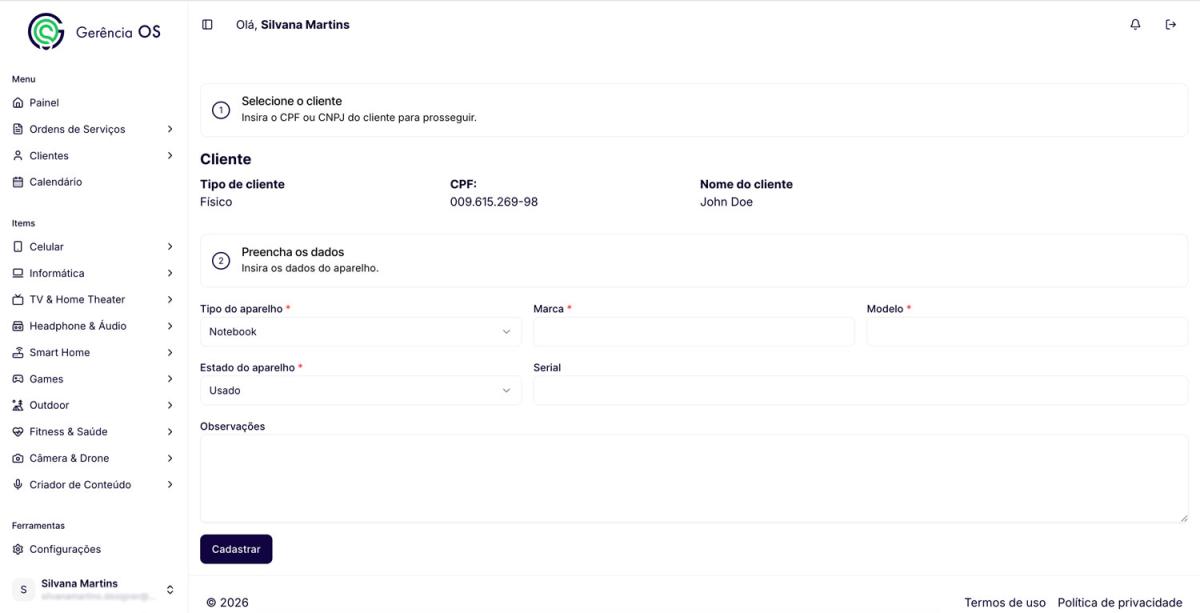
Após preencher os dados, clique em: Cadastrar
O aparelho ficará salvo no cadastro do cliente e poderá ser utilizado na criação da ordem de serviço.
Etapa 3 — Preencher dados da ordem de serviço#
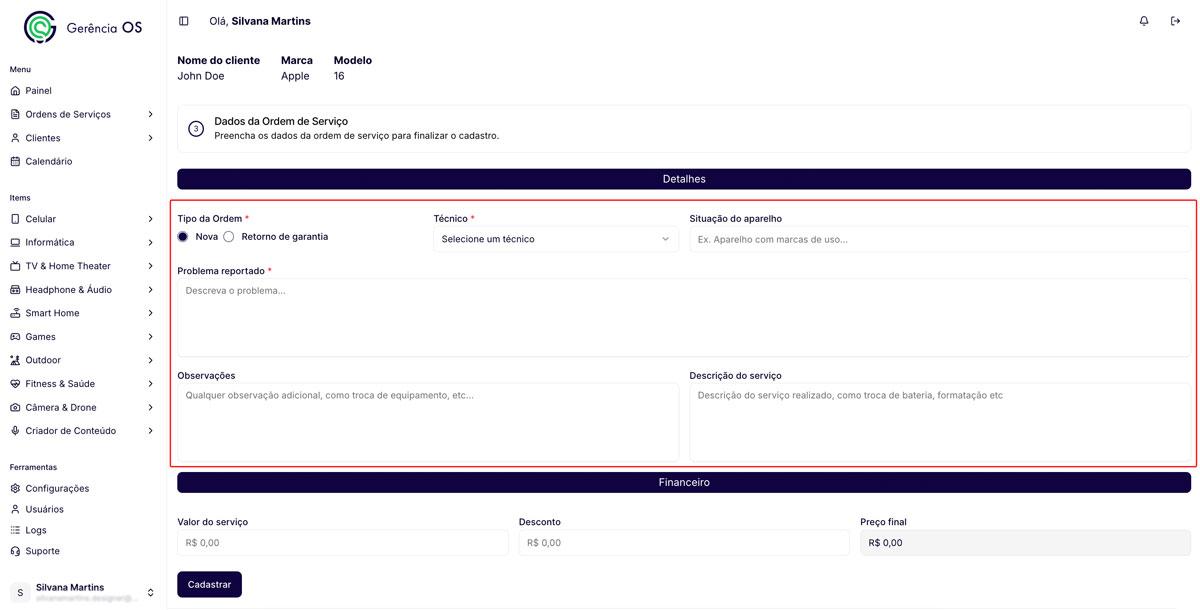
Após selecionar o cliente e o aparelho, preencha as informações da ordem de serviço.
Detalhes da ordem#
Nesta etapa, você deve informar os dados técnicos do atendimento.
Tipo da ordem
Escolha entre:
- Nova → para atendimentos inéditos.
- Retorno de garantia → para aparelhos retornando após um serviço anterior.
Técnico
Selecione o técnico responsável pela manutenção.
Situação do aparelho
Descreva o estado físico do aparelho no momento da entrada.
Exemplos:
- Tela quebrada.
- Aparelho com marcas de uso.
- Não liga.
- Carcaça danificada.
Problema reportado
Informe o problema relatado pelo cliente.
Exemplos:
- Não carrega.
- Sem imagem.
- Travando constantemente.
- Não conecta ao Wi-Fi.
Observações
Campo opcional para informações adicionais.
Exemplos:
- Cliente solicitou urgência.
- Equipamento sem carregador.
- Possui película e capa.
Descrição do serviço
Descreva o procedimento realizado ou previsto.
Exemplos:
- Troca de bateria.
- Formatação do sistema.
- Reparo na placa.
- Substituição da tela.
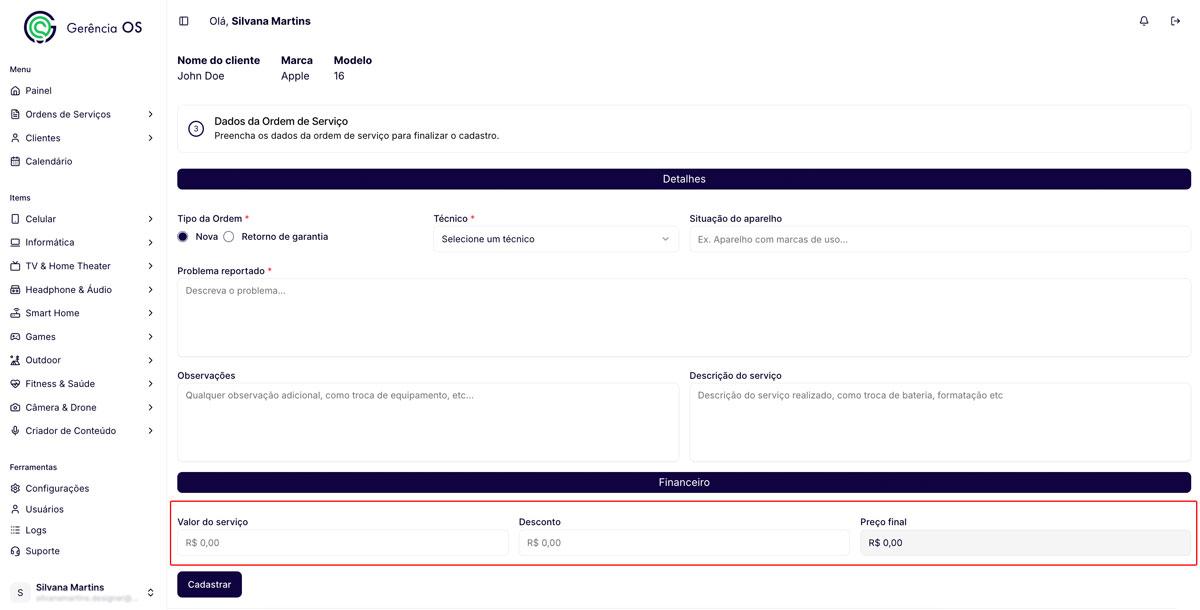
Financeiro#
Na seção financeira, informe os valores do serviço.
- Valor do serviço.
- Desconto.
- Preço final.
O sistema calcula automaticamente o valor final após o desconto.
Finalizar cadastro
Após preencher todas as informações, clique em:
Cadastrar
A ordem de serviço será criada e ficará disponível em:
Ordens de Serviços → Ver ordens