
A área de Clientes do sistema Gerência OS permite visualizar, pesquisar e cadastrar novos clientes de forma rápida. Nesta tela, você consegue acessar os dados cadastrados, aplicar filtros e adicionar novos registros ao sistema.
Como visualizar clientes
No menu lateral esquerdo, clique em:
Clientes → Ver clientes#
Isso abrirá a listagem completa de clientes cadastrados no sistema.
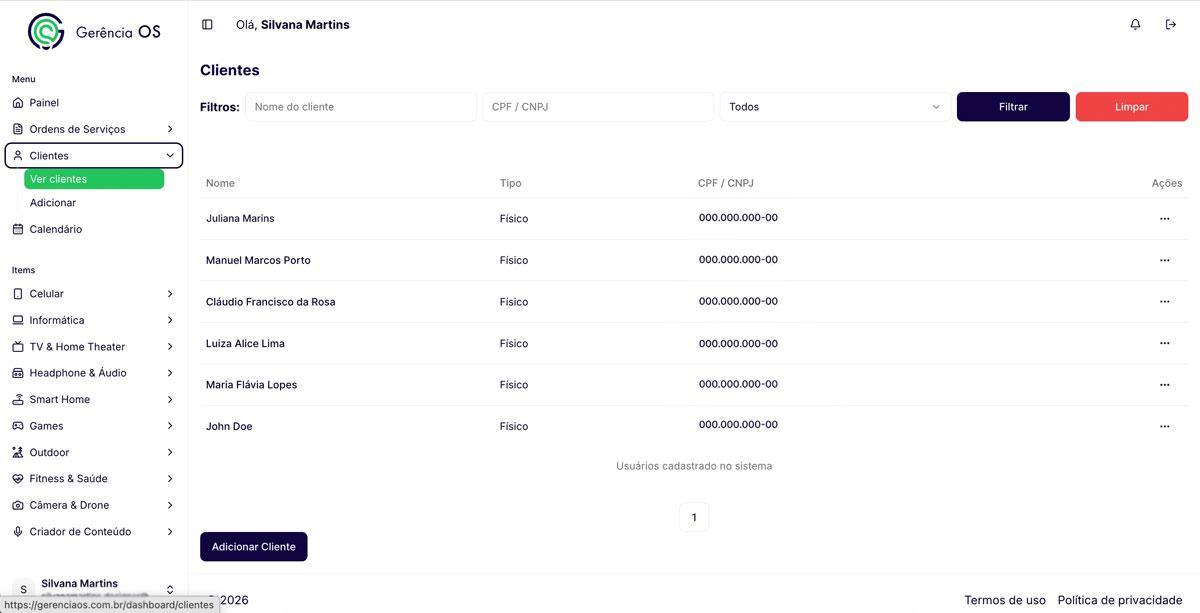
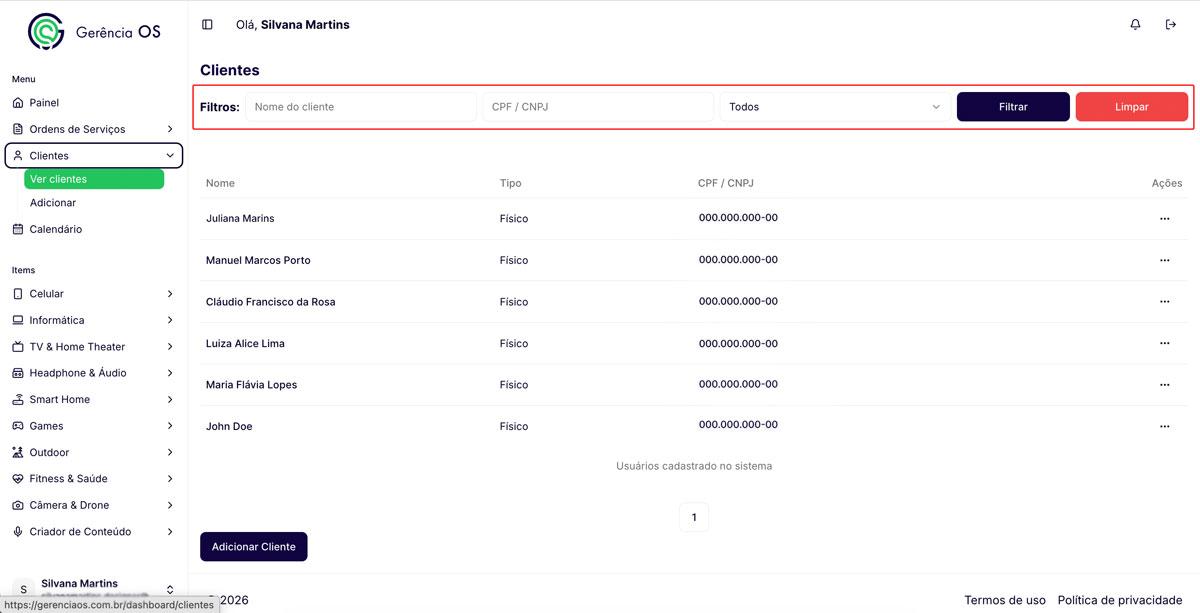
Filtros de Pesquisa:
Na parte superior da tela, existem filtros para facilitar a busca de clientes.
Você pode pesquisar por:
- Nome do cliente.
- CPF ou CNPJ
- Tipo de cliente.
Após preencher as informações desejadas:
Clique em Filtrar, o sistema exibirá os resultados encontrados.
Caso queira limpar os filtros utilizados:
- Clique em Limpar.
Ações:
Na coluna Ações, clique nos três pontos (...) para visualizar as opções disponíveis para o cliente selecionado.
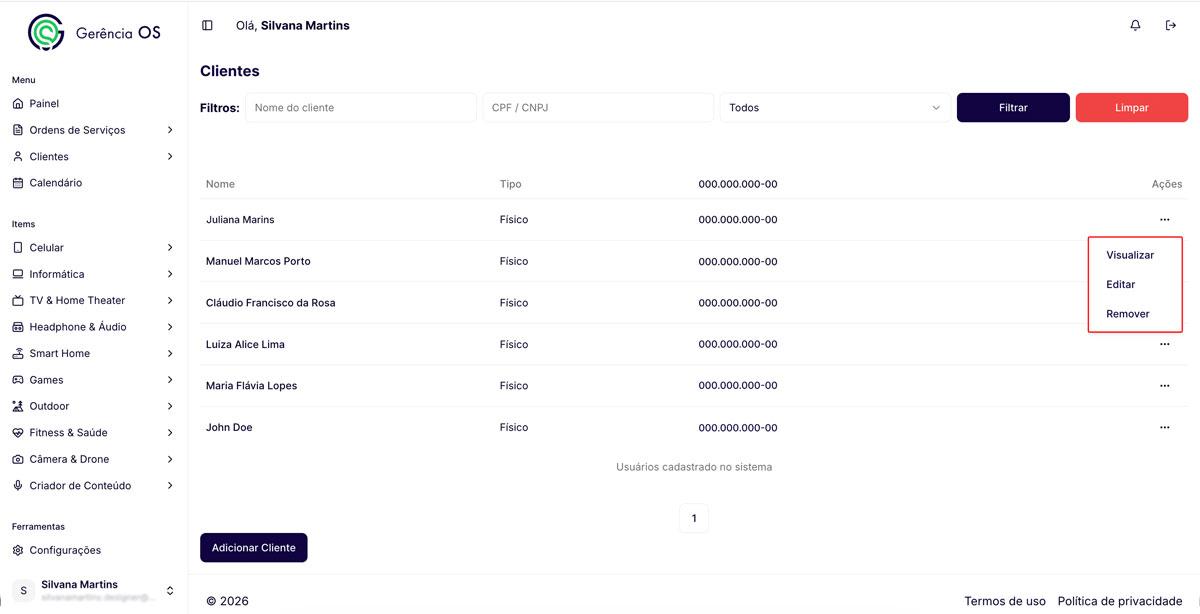
Dependendo das permissões do sistema, você poderá:
- Editar cadastro.
- Visualizar informações.
- Excluir cliente.
- Acessar histórico.
Cadastrar Novo Cliente
Para cadastrar um novo cliente no sistema Gerência OS, acesse:
Clientes → Adicionar#
A tela de cadastro será exibida com os campos necessários para registrar as informações do cliente.
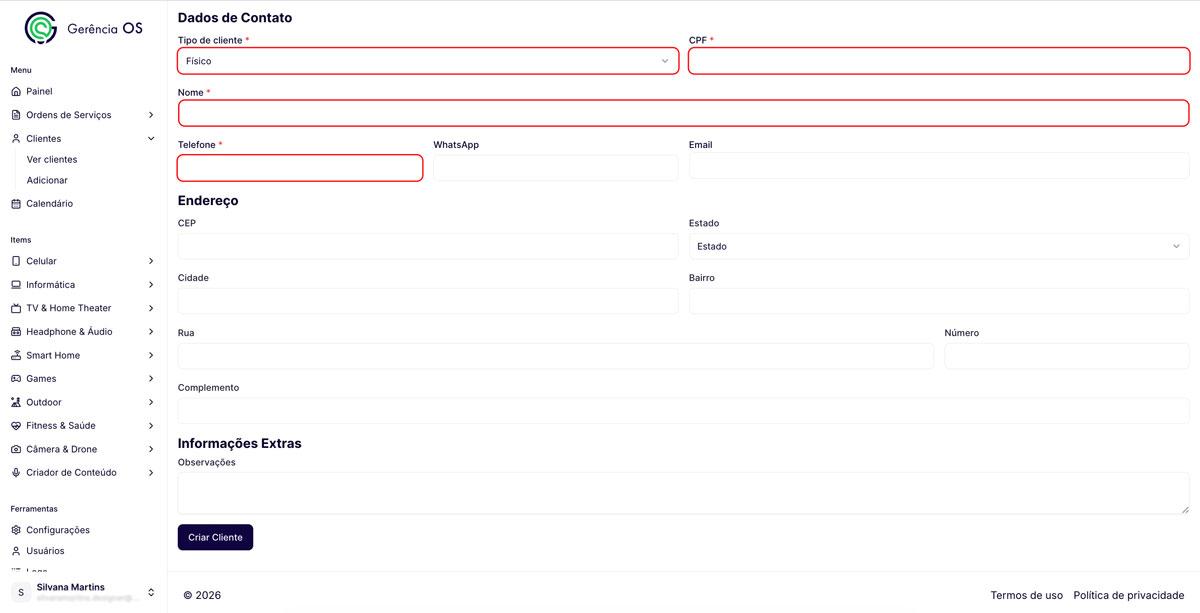
O formulário está dividido em três seções principais:
- Dados de Contato.
- Endereço.
- Informações Extras.
Após preencher todas as informações necessárias, clique no botão Criar Cliente.
Informações do cliente:
Após clicar em Criar Cliente, o sistema redireciona automaticamente para a página de detalhes do cliente.
Nesta tela é possível consultar informações cadastrais, acessar ordens de serviço vinculadas, gerenciar aparelhos e realizar alterações no cadastro.
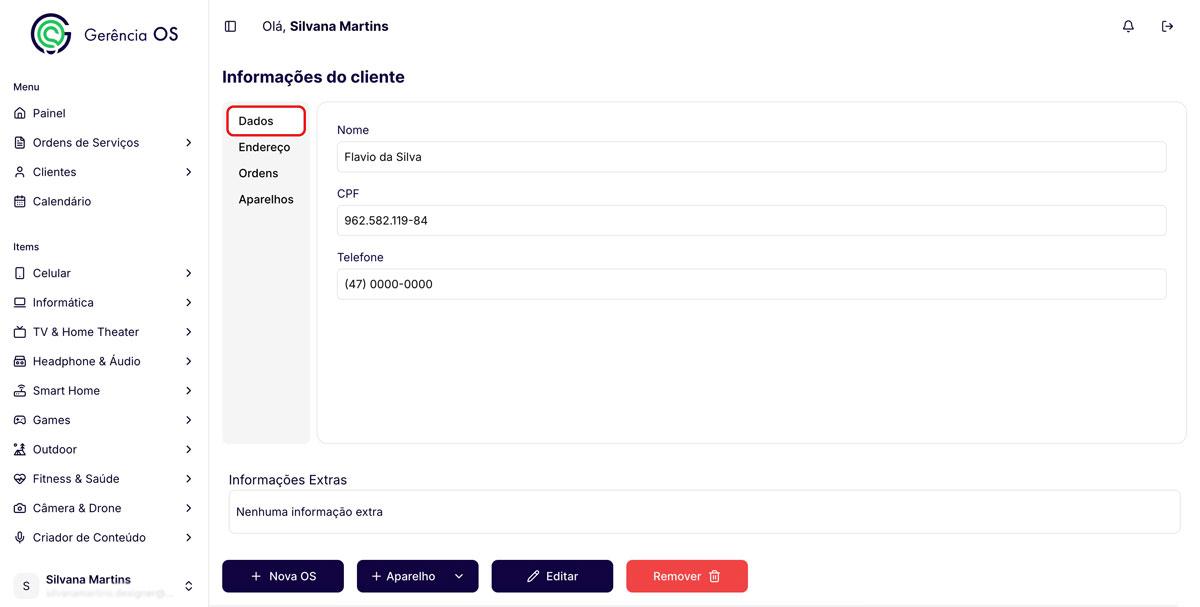
A aba Dados apresenta as informações principais do cliente cadastrado.
Os dados exibidos incluem:
- Nome
- CPF
- Telefone
- Informações extras cadastradas
Essa seção permite consultar rapidamente os dados de contato do cliente.
Endereço:
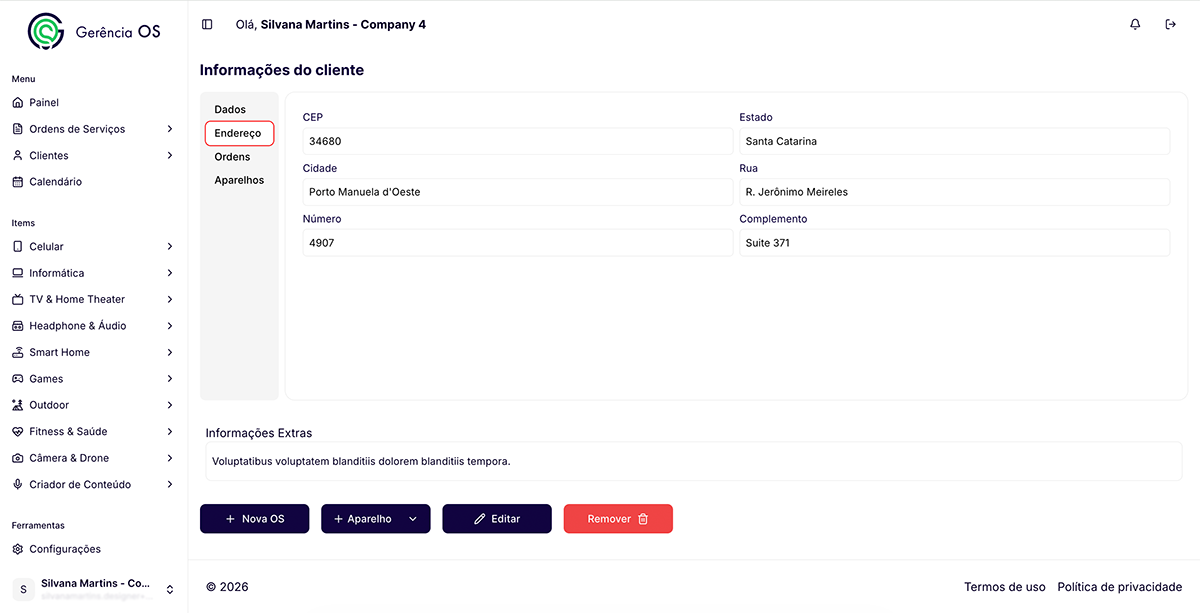
A aba Endereço exibe os dados de localização cadastrados para o cliente.
Nessa seção é possível consultar rapidamente as informações utilizadas para contato e atendimento.
Os dados apresentados incluem:
- CEP
- Estado
- Cidade
- Rua
- Número
- Complemento
Caso alguma informação não tenha sido preenchida durante o cadastro, o sistema exibirá o campo como não informado.
Aba Ordens:
A aba Ordens reúne todas as Ordens de Serviço vinculadas ao cliente.
Nesta tela é possível visualizar o histórico de atendimentos realizados e acompanhar os serviços em andamento.
As informações exibidas incluem:
- Número da Ordem de Serviço;
- Aparelho vinculado;
- Valor do serviço;
- Data de criação;
- Ações disponíveis.
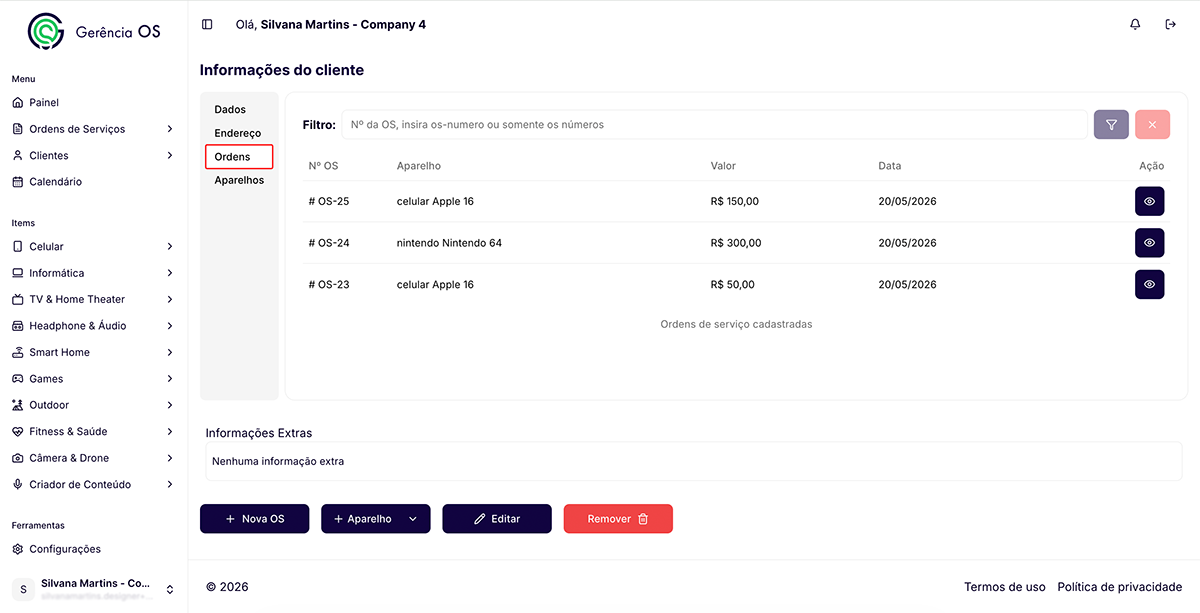
No campo de filtro, é possível pesquisar uma Ordem de Serviço utilizando:
- Número completo da OS
- Apenas os números da OS
Após informar o número desejado:
Clique no ícone de filtro.
- Clique no ícone de filtro.
- O sistema exibirá os resultados encontrados.
Para remover o filtro aplicado, clique no botão de limpeza.
Na coluna Ação, clique no ícone de visualização para abrir os detalhes da Ordem de Serviço selecionada.
Aba Aparelhos:
A aba Aparelhos exibe todos os equipamentos cadastrados para o cliente.
Essa funcionalidade permite acompanhar o histórico de aparelhos recebidos para manutenção e atendimento.
As informações apresentadas incluem:
- Tipo do aparelho;
- Marca;
- Modelo;
- Número de série;
- Status;
- Data de cadastro.
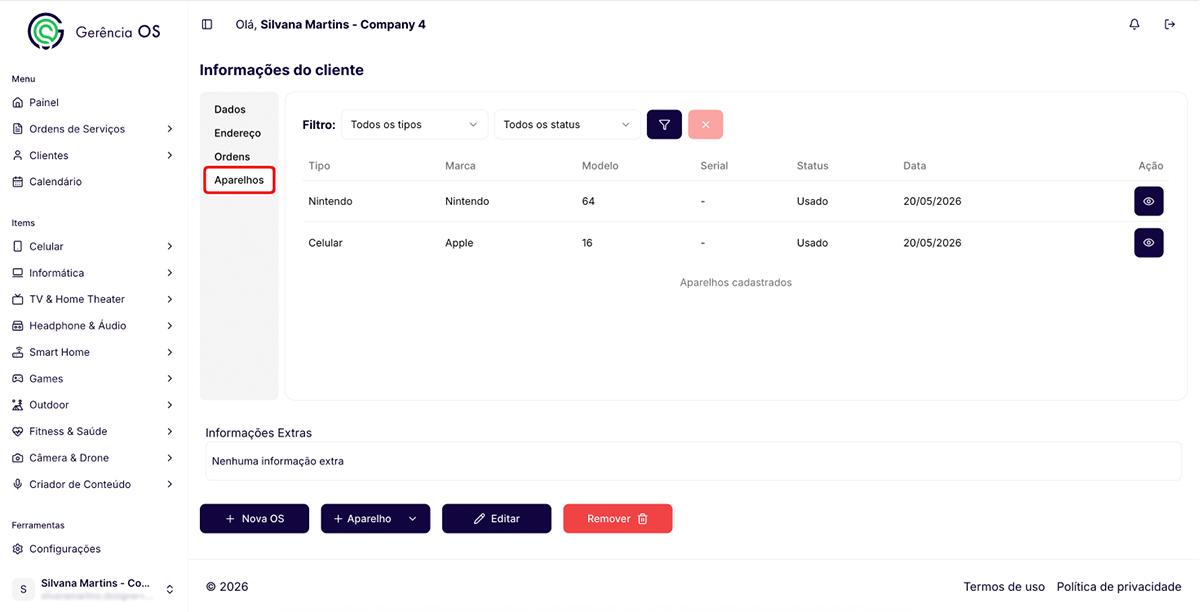
Os aparelhos podem ser filtrados por:
- Tipo do equipamento
- Status
Após selecionar os filtros desejados:
- Clique no ícone de filtro.
- O sistema exibirá os aparelhos correspondentes.
Para limpar os filtros aplicados, utilize o botão de limpeza.
Na coluna Ação, clique no ícone de visualização para acessar os detalhes completos do aparelho.
Observação:
As abas Ordens e Aparelhos são atualizadas automaticamente sempre que uma nova Ordem de Serviço ou um novo aparelho é cadastrado para o cliente, permitindo um acompanhamento centralizado de todo o histórico de atendimento.