
O Gerência OS gera automaticamente os documentos do atendimento em PDF. Eles podem ser impressos, salvos ou enviados diretamente para o e-mail do cliente.
Documentos disponíveis#
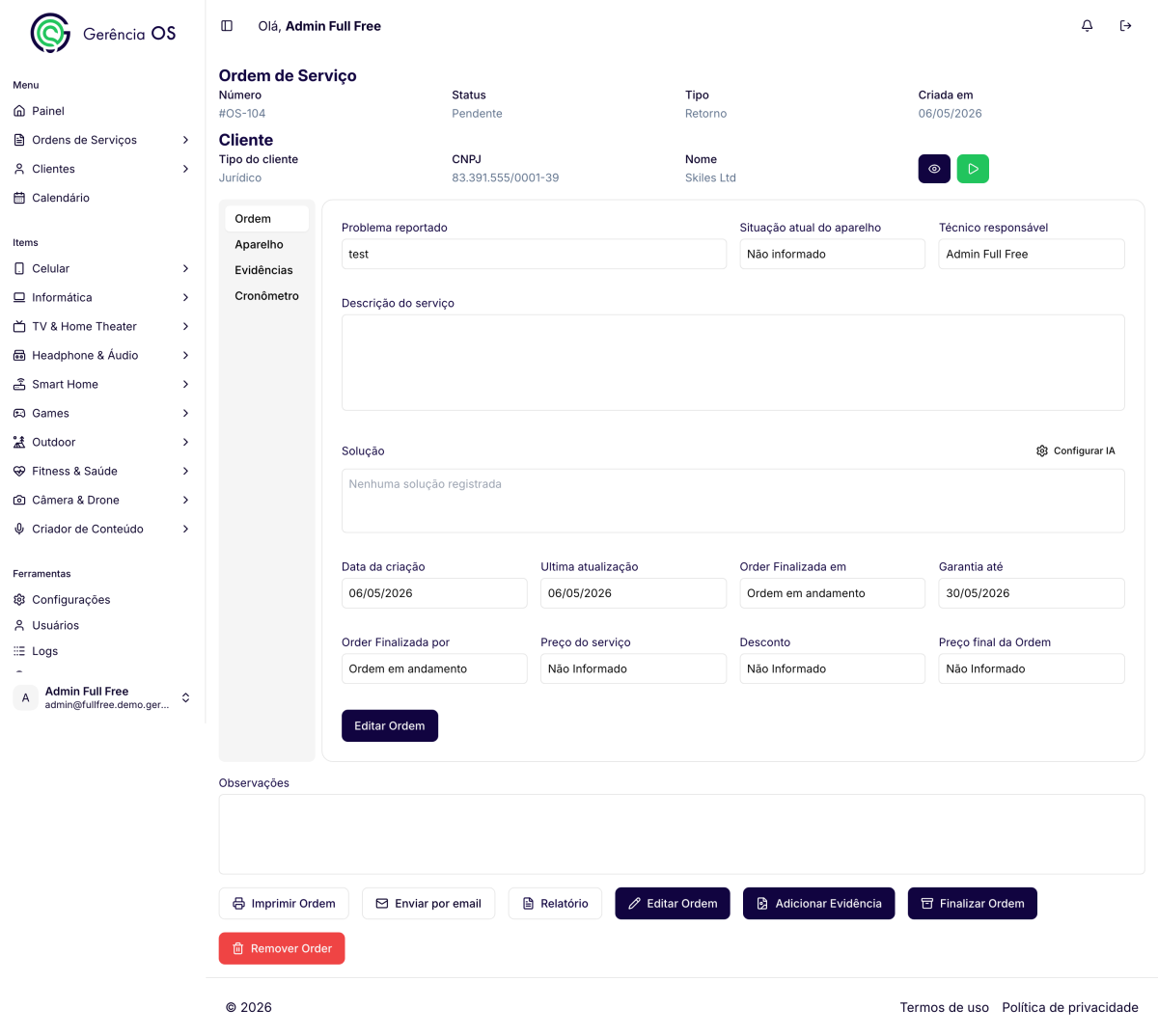
Abra a ordem de serviço desejada. No rodapé da tela estão as ações de documentos:
- Imprimir Ordem: gera o PDF da ordem de serviço, com os dados do cliente, do aparelho e do atendimento.
- Relatório: gera o PDF do relatório técnico, com a descrição do serviço executado e a solução aplicada.
- Enviar por email: envia o documento para o endereço cadastrado do cliente.
Termo de garantia#
Após finalizar a ordem de serviço, o sistema disponibiliza também o termo de garantia, com a data limite calculada a partir do encerramento do atendimento.
Enviando a ordem por e-mail#
Clique em Enviar por email. O sistema utiliza o endereço cadastrado no perfil do cliente e envia o documento em anexo.
Observação: se o cliente não possuir e-mail cadastrado, será necessário completar o cadastro antes do envio.
Personalizando os informativos do PDF#
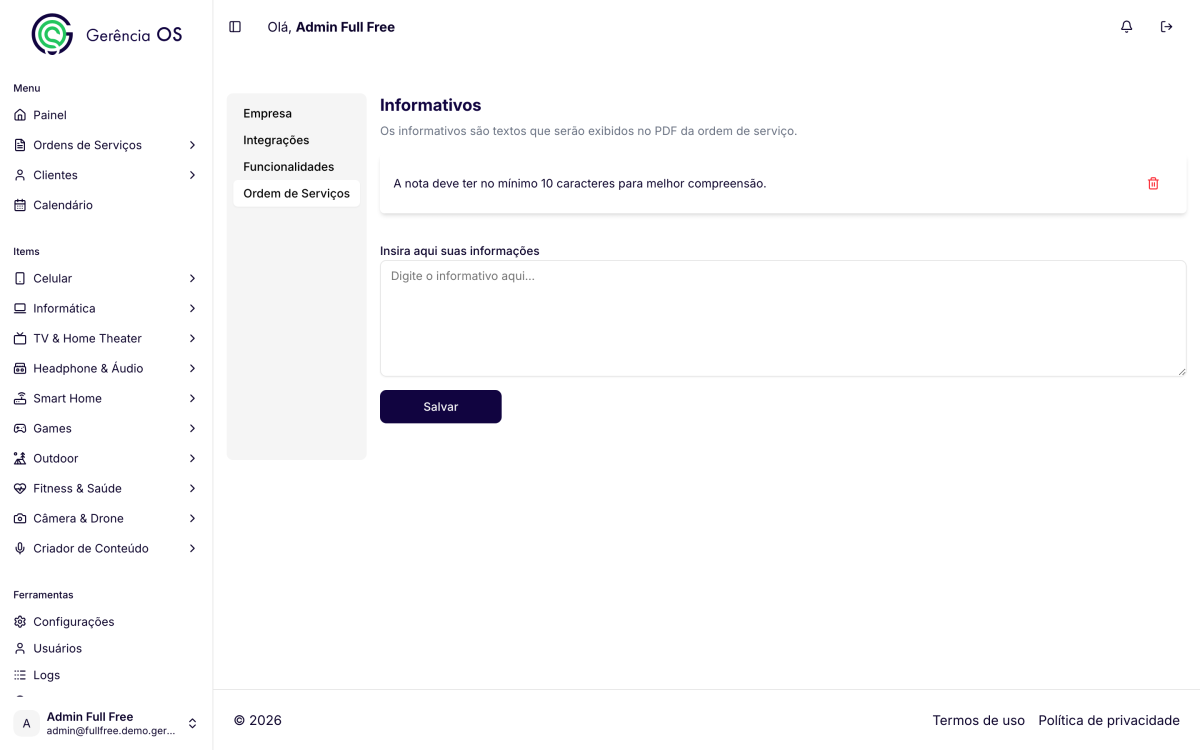
Os informativos são textos fixos exibidos no PDF da ordem de serviço. Eles são usados para comunicar prazos, políticas de garantia, condições de retirada e demais avisos ao cliente.
No menu lateral esquerdo, acesse:
Configurações → Ordem de Serviços
Adicionando um informativo#
No campo Insira aqui suas informações, digite o texto desejado e clique em Salvar. O informativo passa a ser exibido em todos os PDFs de ordem de serviço gerados a partir daquele momento.
Cada nota precisa ter no mínimo 10 caracteres. Para remover um informativo já cadastrado, clique no ícone de exclusão à direita do texto.
Observação: o logotipo da empresa também é impresso nos documentos. Ele é configurado em Configurações, na seção Empresa.