
A tela Minha Conta reúne os dados do seu usuário e as opções de segurança do acesso. É nela que você altera a senha e ativa a autenticação em duas etapas.
Acessando o perfil#
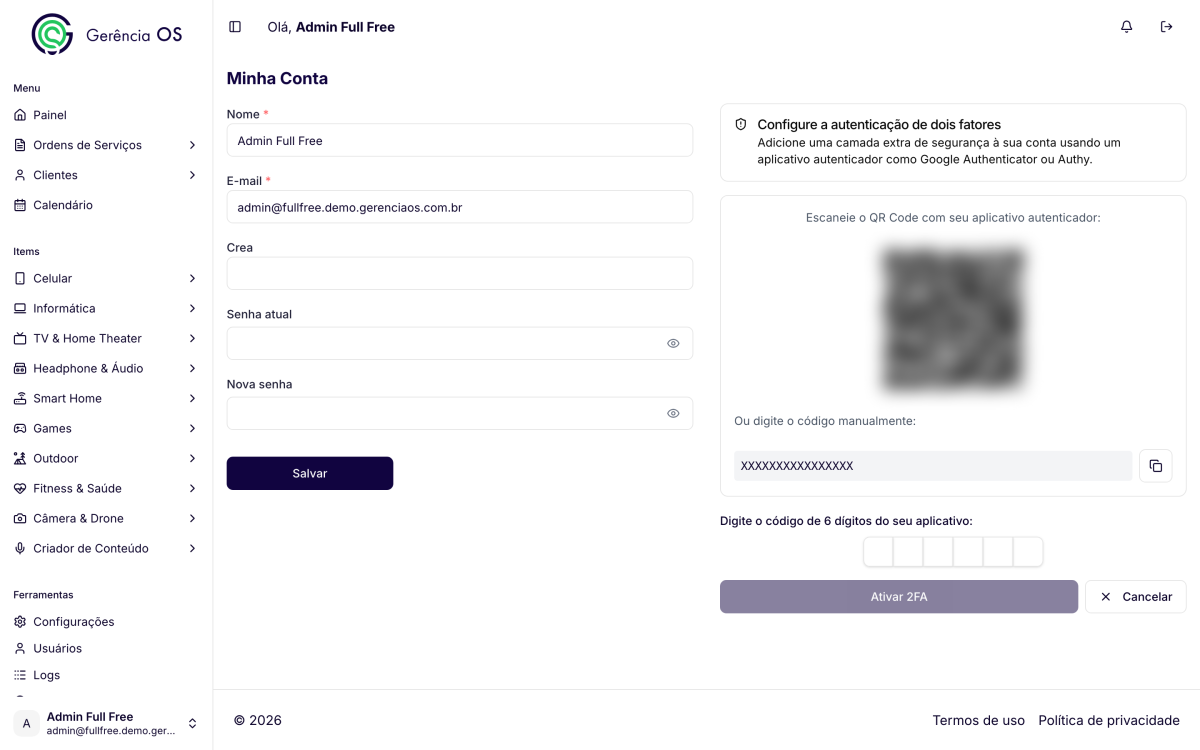
Clique no seu nome, no rodapé do menu lateral esquerdo, e selecione a opção de perfil. O sistema abrirá a tela Minha Conta.
Atualizando seus dados#
No lado esquerdo da tela estão os campos do seu cadastro:
- Nome
- Crea, para o registro profissional quando aplicável
- Senha atual
- Nova senha
Para alterar a senha, informe a senha atual e a nova senha e clique em Salvar. Os campos possuem um ícone que permite exibir o conteúdo digitado para conferência.
Observação: ao alterar o e-mail, o sistema envia uma confirmação para o novo endereço.
Autenticação em duas etapas#
A autenticação em duas etapas adiciona uma camada extra de segurança à sua conta. Além da senha, o acesso passa a exigir um código temporário gerado por um aplicativo autenticador, como o Google Authenticator ou o Authy.
Ativando a autenticação em duas etapas#
No lado direito da tela, siga os passos:
- Abra o aplicativo autenticador no seu celular.
- Escaneie o QR Code exibido na tela. Se preferir, use a opção de digitar o código manualmente.
- Digite no sistema o código de 6 dígitos gerado pelo aplicativo.
- Clique em Ativar 2FA.
A partir da ativação, o código do aplicativo será solicitado sempre que você entrar no sistema.
Verificação por e-mail#
Quando a autenticação por aplicativo não está ativa, a Gerência OS solicita periodicamente uma verificação por e-mail. O sistema envia um código para o endereço cadastrado e ele precisa ser informado para liberar o acesso.
Observação: guarde o código manual em local seguro. Ele permite reconfigurar o aplicativo autenticador caso você troque de celular.