
A integração com o Google Calendar permite sincronizar seus agendamentos, eventos e compromissos diretamente com o sistema Gerência OS. Com isso, você pode gerenciar tudo em um só lugar.
O que você pode fazer com a integração#
- Sincronização em duas vias;
- Visualizar eventos no calendário do sistema;
- Criar eventos sincronizados com Google;
- Receber lembretes inteligentes;
- Criar eventos recorrentes.
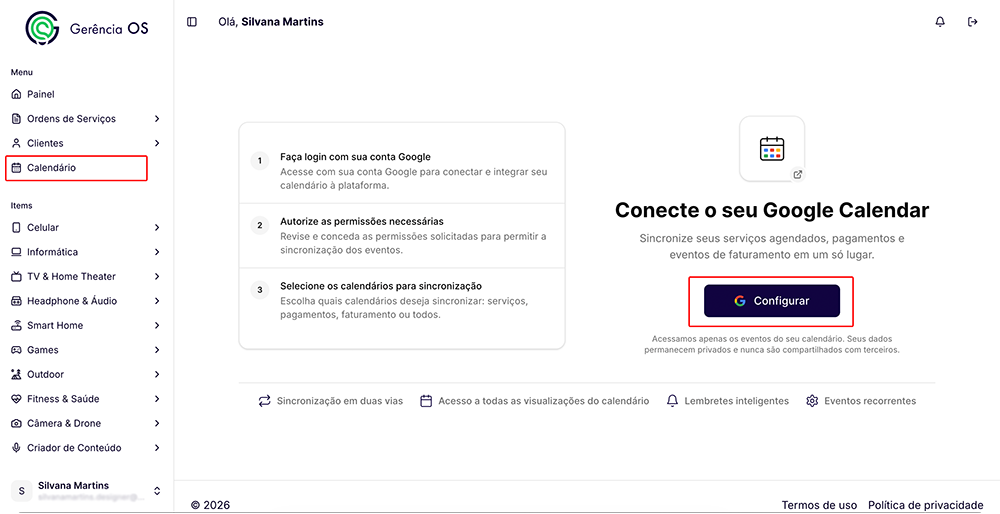
Passo 1 — Acessar o Calendário#
No menu lateral, clique em Calendário. Na tela do calendário, clique no botão Configurar para iniciar a integração com o Google Calendar.
Passo 2 — Fazer login com Google#
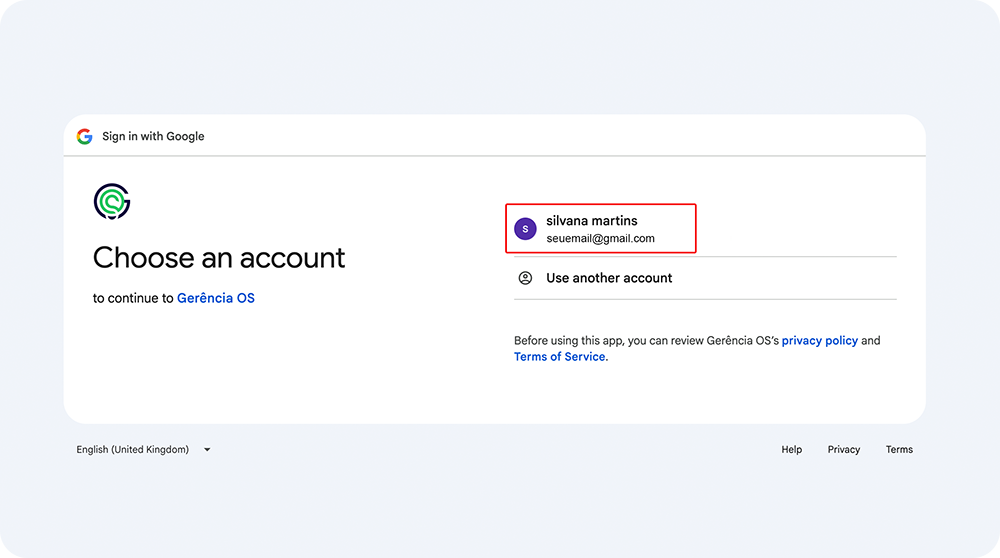
Após clicar em Configurar, será exibida a tela de login do Google. Selecione a conta Google que deseja conectar ao sistema.
Passo 3 — Autorizar permissões#
Após escolher sua conta, o Google solicitará permissões para acesso ao calendário. Clique em Continue para autorizar o acesso.
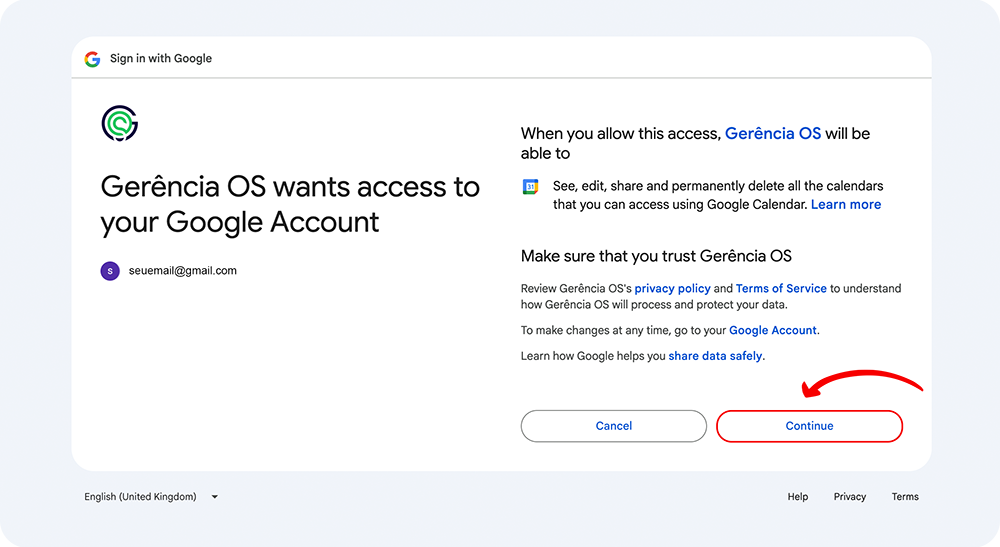
⚠️ Essas permissões são necessárias para:
- Criar eventos;
- Editar eventos;
- Sincronizar agenda;
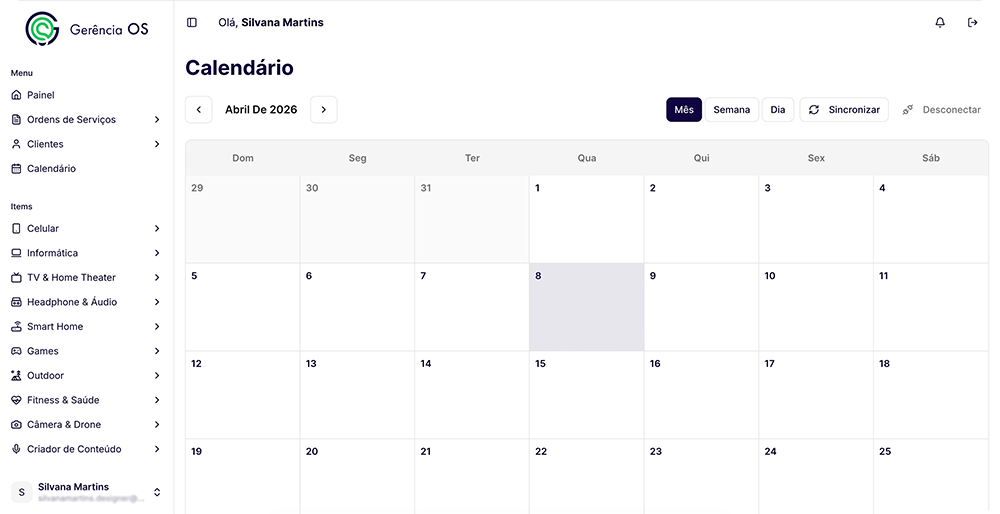
- Alterar visualização (Mês / Semana / Dia)
Passo 5 — Criar um evento#
Clique em um dia do calendário para criar um evento.
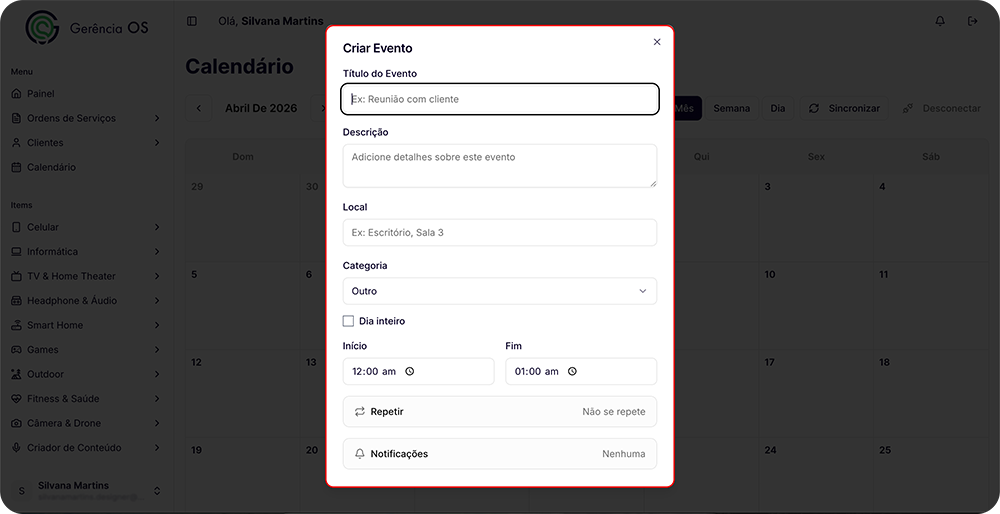
Preencha os campos:#
- Título do evento;
- Descrição;
- Local;
- Categoria;
- Data e horário;
- Repetição (opcional);
- Notificações (opcional).
Depois, salve o evento.
Sincronização automática#
Após criar o evento:
- Ele aparecerá no Gerência OS.
- Será sincronizado com Google Calendar.
- Atualizações são sincronizadas automaticamente
Dicas importantes#
- Você pode desconectar o Google Calendar a qualquer momento.
- Eventos criados no Google também aparecem no sistema.
- A sincronização ocorre automaticamente.