
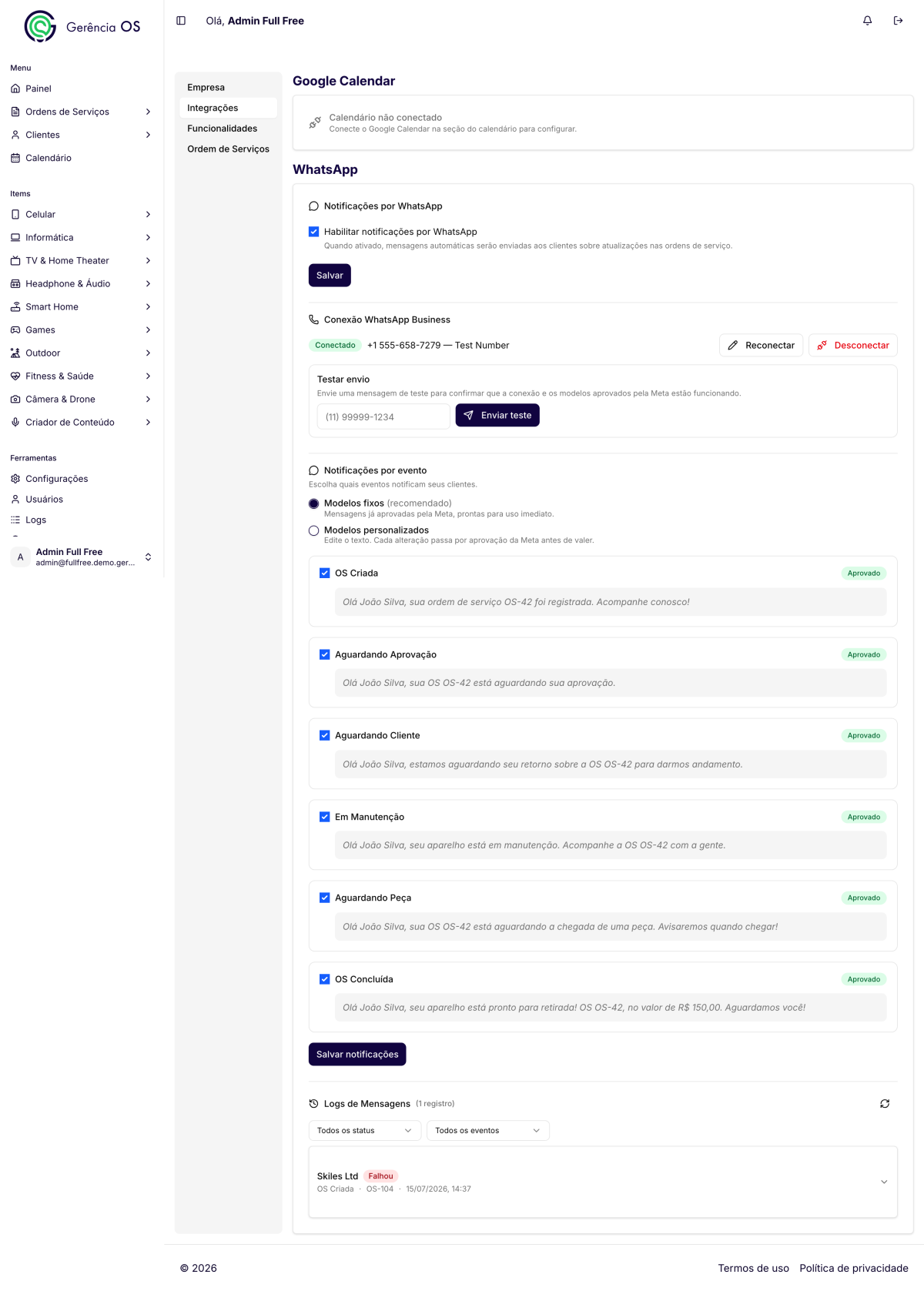
A aba Integrações concentra as conexões do Gerência OS com serviços externos. É por ela que você conecta o WhatsApp Business para notificar clientes automaticamente e verifica a situação da integração com o Google Calendar.
Observação: a área de Configurações está disponível apenas para usuários com a função de administrador.
Acessando as integrações#
No menu lateral esquerdo, acesse:
Configurações → Integrações
Google Calendar#
A primeira seção mostra a situação da conexão com o Google Calendar. Quando o calendário ainda não está conectado, o sistema exibe um aviso orientando a fazer a configuração pela seção do calendário.
Depois de conectado, os agendamentos criados no Gerência OS passam a ser sincronizados com a sua agenda do Google.
Notificações por WhatsApp#
Na seção WhatsApp, marque a opção Habilitar notificações por WhatsApp para que o sistema envie mensagens automáticas aos clientes a cada atualização da ordem de serviço. Em seguida, clique em Salvar.
Conexão WhatsApp Business
O bloco Conexão WhatsApp Business mostra o número conectado e o status da integração. As ações disponíveis são:
- Reconectar: refaz a conexão com a conta do WhatsApp Business.
- Desconectar: remove a integração da empresa.
Testando o envio#
No bloco Testar envio, informe um número de telefone e clique em Enviar teste. O sistema dispara uma mensagem para confirmar que a conexão e os modelos aprovados pela Meta estão funcionando.
Notificações por evento#
Nesta seção você escolhe quais eventos notificam seus clientes. Existem dois modos:
- Modelos fixos: mensagens já aprovadas pela Meta e prontas para uso imediato. É a opção recomendada.
- Modelos personalizados: permitem editar o texto das mensagens. Cada alteração passa por aprovação da Meta antes de entrar em vigor.
Os eventos disponíveis são:
- OS Criada
- Aguardando Aprovação
- Aguardando Cliente
- Em Manutenção
- Aguardando Peça
- OS Concluída
Marque os eventos desejados e clique em Salvar notificações.
Logs de mensagens#
No final da tela, o bloco Logs de Mensagens registra todos os envios realizados, com o nome do cliente, o evento, o número da OS, a data e o status da entrega. É possível filtrar os registros por status e por evento.
Observação: mensagens com status Falhou indicam que o envio não foi concluído. Verifique o número cadastrado do cliente e a situação da conexão com o WhatsApp Business.