
No Gerência OS, todo equipamento recebido para manutenção é registrado como um aparelho e fica sempre vinculado a um cliente. É a partir do aparelho cadastrado que você abre as ordens de serviço e acompanha todo o histórico de atendimentos daquele equipamento.
Os aparelhos ficam organizados por categoria no menu lateral esquerdo, na seção Items. Cada categoria funciona exatamente da mesma forma, mudando apenas os tipos de equipamento disponíveis no cadastro.
Categorias disponíveis#
No segmento Celular e Informática, o sistema oferece as seguintes categorias:
- Celular;
- Informática;
- TV & Home Theater;
- Headphone & Áudio;
- Smart Home;
- Games;
- Outdoor;
- Fitness & Saúde;
- Câmera & Drone;
- Criador de Conteúdo.
Como visualizar os aparelhos#
No menu lateral esquerdo, clique na categoria desejada e em seguida em:
Categoria → Ver todos
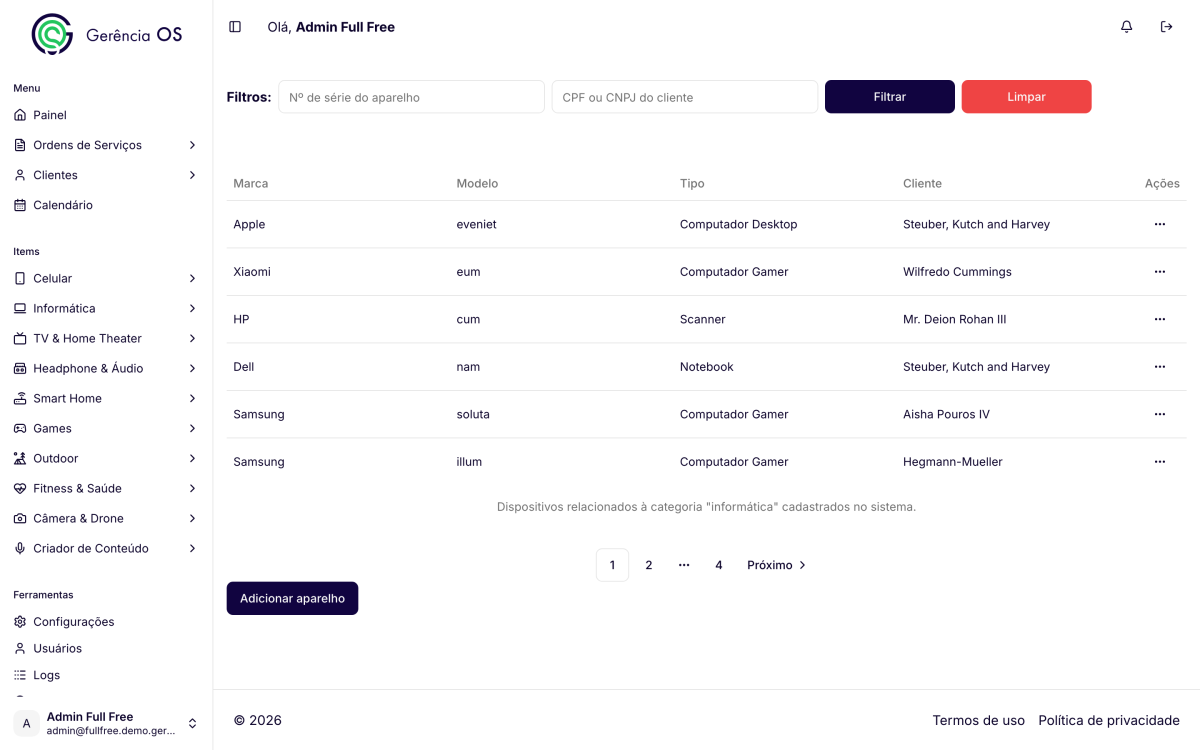
O sistema exibirá a listagem completa dos aparelhos cadastrados naquela categoria, com as colunas Marca, Modelo, Tipo, Cliente e Ações.
Filtros de pesquisa#
Na parte superior da tela estão os filtros que ajudam a localizar rapidamente um equipamento.
Você pode pesquisar por:
- Nº de série do aparelho.
- CPF ou CNPJ do cliente.
Após preencher as informações desejadas:
- Clique em Filtrar e o sistema exibirá os resultados encontrados.
- Clique em Limpar para remover os filtros aplicados.
Ações#
Na coluna Ações, clique nos três pontos para visualizar as opções disponíveis para o aparelho selecionado. Dependendo das suas permissões, você poderá visualizar os detalhes, acessar as ordens de serviço vinculadas, editar o cadastro ou excluir o aparelho.
Cadastrar um novo aparelho#
Para cadastrar um novo equipamento, acesse:
Categoria → Adicionar
O cadastro é feito em duas etapas.
Etapa 1: selecione o cliente#
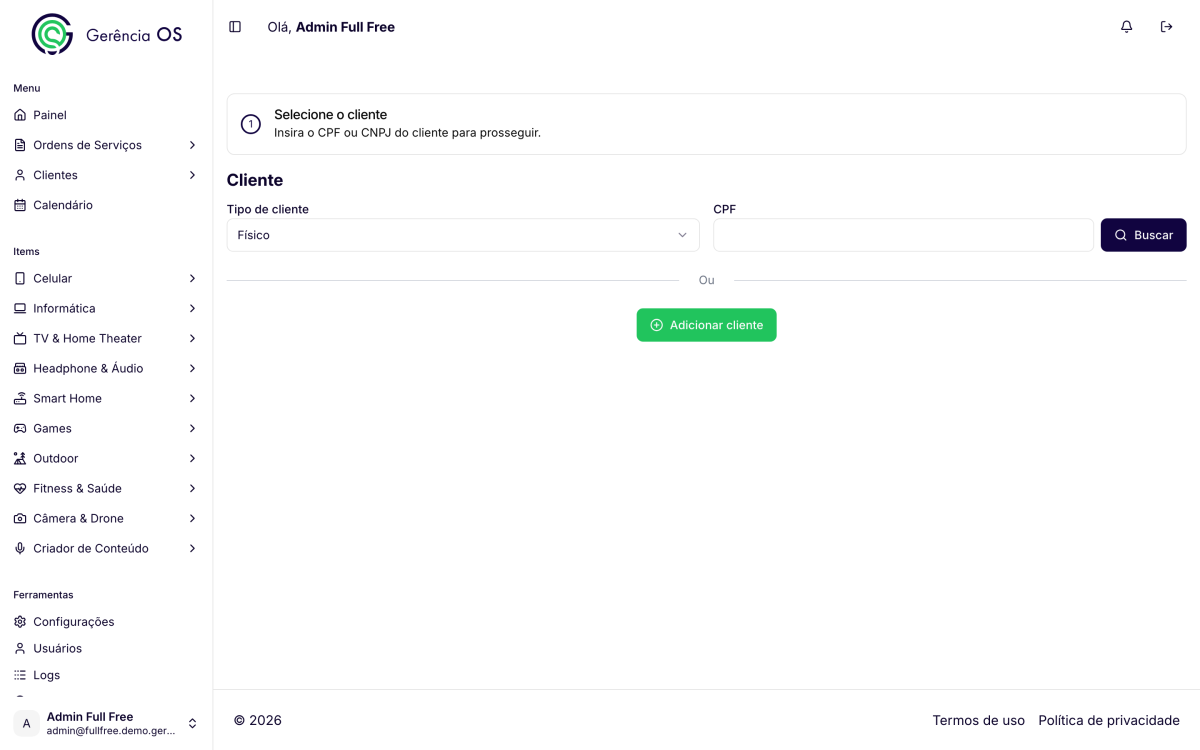
Observação: se o cliente ainda não estiver cadastrado, será necessário criar o cadastro dele antes de registrar o aparelho.
Etapa 2: preencha os dados do aparelho#
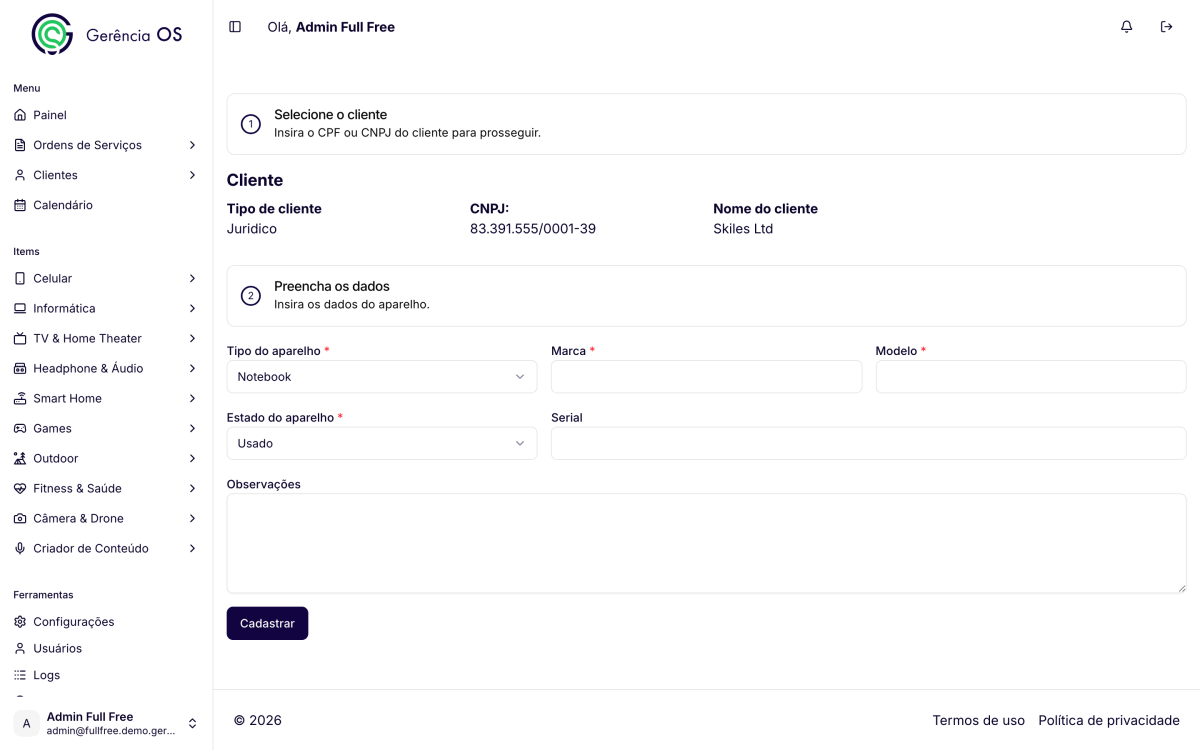
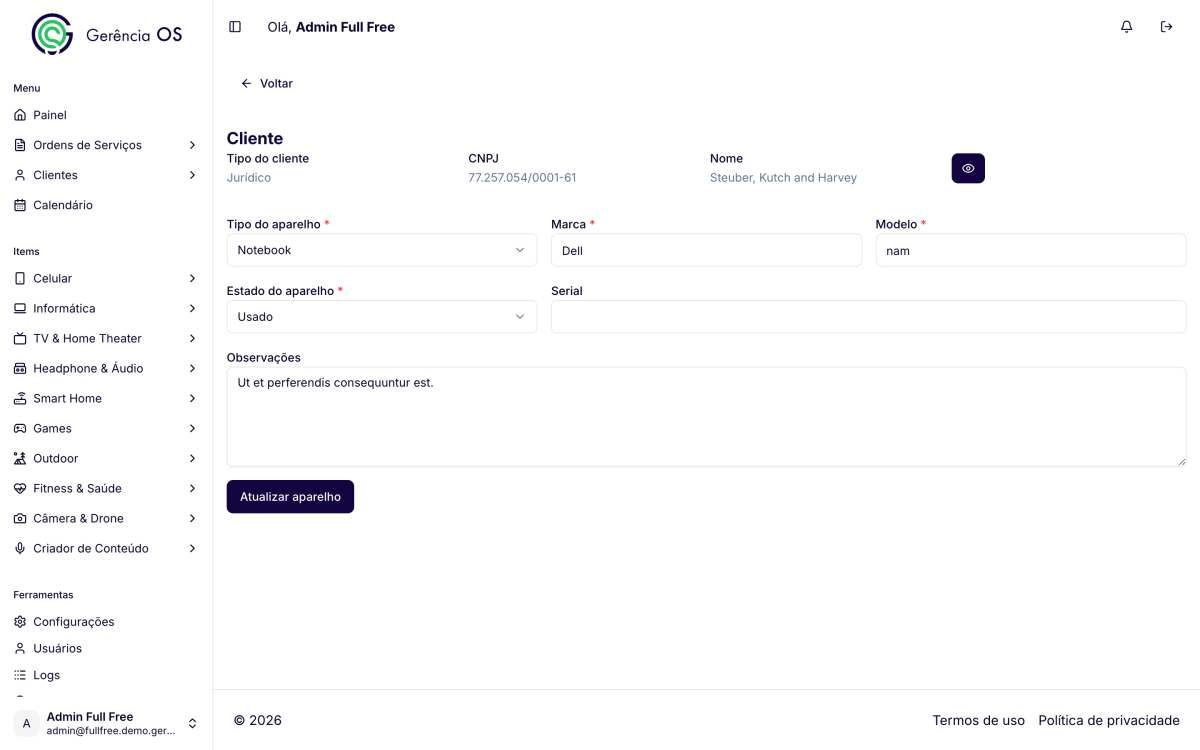
Com o cliente identificado, o sistema exibe o formulário com os dados do equipamento. Os campos marcados com asterisco são obrigatórios.
- Tipo do aparelho;
- Marca;
- Modelo;
- Estado do aparelho;
- Serial;
- Observações.
Após preencher as informações, clique no botão Cadastrar.
Detalhes do aparelho#
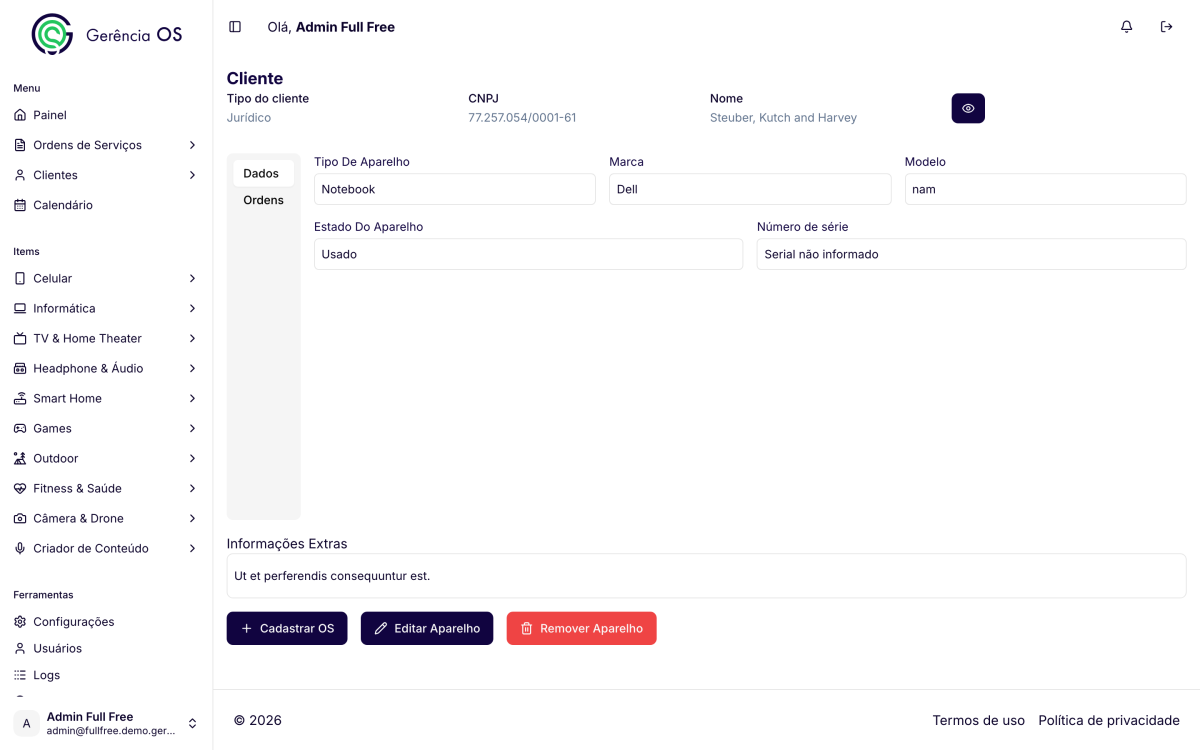
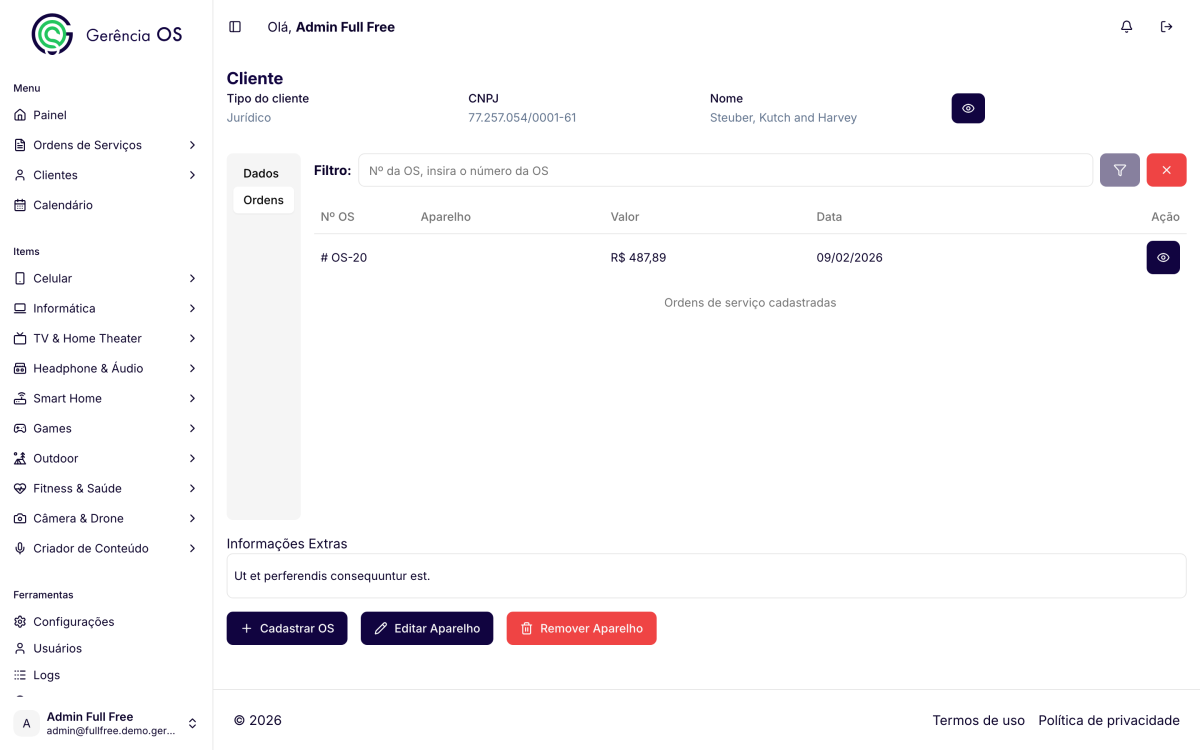
Ao abrir um aparelho, o sistema apresenta todas as informações cadastradas e o histórico do equipamento. Nesta tela é possível consultar os dados técnicos, verificar o cliente vinculado e acessar as ordens de serviço relacionadas.
Ordens de serviço do aparelho#
A aba de ordens reúne todos os atendimentos já realizados para aquele equipamento. É a forma mais rápida de verificar se um problema já foi tratado antes e se o aparelho ainda está dentro da garantia.
Editar um aparelho#
Para corrigir ou complementar as informações de um equipamento, acesse o aparelho e clique em editar. O formulário abre preenchido com os dados atuais e permite alterar tipo, marca, modelo, estado, número de série e observações.
Observação: no plano Grátis existe um limite de aparelhos cadastrados. Ao atingir esse limite, o sistema bloqueia novos cadastros até que o plano seja atualizado.